
Die Unterschiede zwischen den Programmen sind erheblich. Während einige Lösungen speziell für Anfänger entwickelt wurden, bieten andere Ebenen, Masken, RAW-Bearbeitung, Stapelverarbeitung oder moderne KI-Funktionen.
In diesem Vergleich stellen wir 14 kostenlose beziehungsweise kostenlos nutzbare Bildbearbeitungsprogramme für Windows, Mac und den Browser vor und zeigen, welche Software sich für welchen Einsatzzweck eignet.
Vergleich, Empfehlungen und Spezialfälle direkt anspringen.
Die besten kostenlosen Bildbearbeitungsprogramme im Vergleich
Bevor wir die einzelnen Programme ausführlich vorstellen, zeigt die folgende Übersicht, welche Software sich für welchen Einsatzzweck besonders anbietet.
| Programm | Geeignet für | System | Modell | Besondere Stärke |
|---|---|---|---|---|
| FotoWorks XL 2 | Einsteiger | Windows | Gratisversion | einfache Bedienung |
| PhotoPioneer | Hobbyfotografen | Windows | Gratisversion | kreative Bearbeitung |
| MyEdit | Online-Bearbeitung | Browser | Freemium | KI-Werkzeuge |
| Photopea | Photoshop-Umsteiger | Browser | Gratis + Werbung | PSD und Ebenen |
| Photoshop Express | schnelle Korrekturen | Browser / App | Freemium | Adobe-Workflow |
| GIMP | Fortgeschrittene | Windows, Mac, Linux | Open Source | großer Funktionsumfang |
| Promeo | Marketing | Windows | Freemium | Vorlagen und KI |
| Paint.NET | Windows-Einsteiger | Windows | kostenlos | übersichtlich + Ebenen |
| Fotor | Fotooptimierung | Windows, Mac, Browser | Freemium | Farbkorrekturen |
| Darktable | Fotografen | Windows, Mac, Linux | Open Source | RAW-Entwicklung |
| Canva | Social Media | Browser, Windows, Mac | Freemium | Vorlagen und Design |
| Pixlr | Online-Bildbearbeitung | Browser | Freemium | Ebenen, Masken, KI |
| Photoscape X | viele Bilder | Windows, Mac | Freemium | Stapelverarbeitung |
| PhotoDirector | Bearbeitung + Verwaltung | Windows, Mac | Freemium | Fotoverwaltung und KI |
Welches Programm passt zu mir? Der 30-Sekunden-Finder
Übersichtliche Bedienung und die wichtigsten Werkzeuge ohne lange Einarbeitung.
→ Paint.NET ansehenEbenen, Masken, Retusche und viele Erweiterungen – komplett kostenlos.
→ GIMP ansehenNicht-destruktive Fotoentwicklung und umfangreiche Farbwerkzeuge für Fotografen.
→ Darktable ansehenPhotoshop-ähnliche Arbeitsweise mit Ebenen und PSD-Unterstützung direkt im Browser.
→ Photopea ansehenSchnelle Gestaltung für Posts, Stories, Präsentationen und Marketingmaterial.
→ Canva ansehenStapelverarbeitung für Größenänderung, Umbenennung, Konvertierung und wiederkehrende Aufgaben.
→ Photoscape X ansehenSo haben wir die Programme eingeordnet
Dieser Überblick ist keine künstliche Rangliste, bei der ein einziges Programm für alle Nutzer zum „Testsieger“ erklärt wird.
Entscheidend sind vielmehr fünf Fragen:
- Wie einfach lässt sich das Programm bedienen?
- Welche klassischen Bildbearbeitungsfunktionen stehen zur Verfügung?
- Gibt es Ebenen, Masken, RAW-Bearbeitung oder Stapelverarbeitung?
- Auf welchen Betriebssystemen läuft das Programm?
- Ist die kostenlose Version dauerhaft sinnvoll nutzbar?
Ein Programm kann für Anfänger hervorragend und für professionelle Fotografen vollkommen ungeeignet sein – oder umgekehrt.
1. FotoWorks XL 2 – einfaches Bildbearbeitungsprogramm für Windows
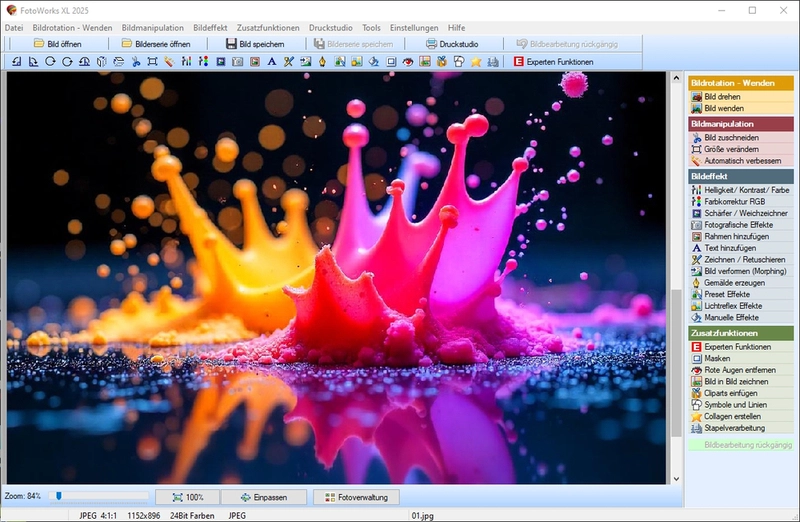
FotoWorks XL 2 richtet sich vor allem an Windows-Nutzer, die Fotos bearbeiten möchten, ohne sich lange in eine komplexe Profi-Oberfläche einzuarbeiten. Zum Funktionsumfang gehören klassische Bildkorrekturen, Filter, Collagen, Montagen, Hintergrundbearbeitung, Wasserzeichen und die Stapelverarbeitung mehrerer Bilder.
System: Windows
Gut geeignet für: Anfänger und Hobbyanwender
Stärken
- verständliche Benutzeroberfläche
- viele klassische Fotoeffekte
- Collagen und Montagen
- Stapelverarbeitung
- deutschsprachige Ausrichtung
Schwächen
- nur für Windows
- kostenlose Version eingeschränkt
2. PhotoPioneer – Fotobearbeitung für Hobbyfotografen
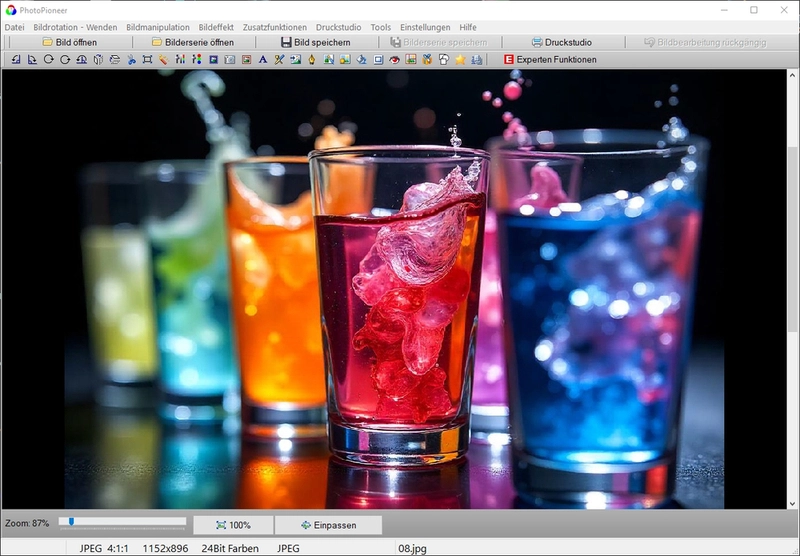
PhotoPioneer kombiniert klassische Bildoptimierung mit kreativen Funktionen. Bilder können korrigiert, Hintergründe ausgetauscht, Elemente kombiniert und größere Bildmengen per Stapelverarbeitung verändert werden.
System: Windows
Gut geeignet für: Hobbyfotografen und kreative Bildbearbeitung
Stärken
- geführte Bedienung
- Hintergrundbearbeitung
- Stapelverarbeitung
- Filter und Effekte
- kreative Bildkompositionen
Schwächen
- keine Mac-Version
- kostenlose Variante eingeschränkt
3. MyEdit – schnelle Bildbearbeitung direkt im Browser
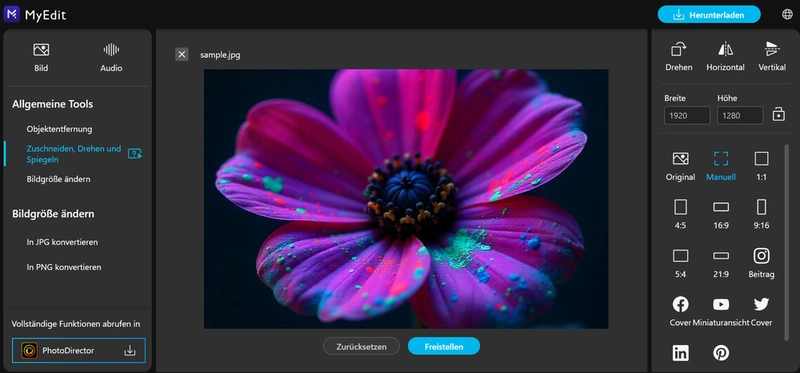
MyEdit läuft im Browser und kombiniert klassische Fotobearbeitung mit verschiedenen KI-Werkzeugen. Bilder lassen sich zuschneiden, drehen und optimieren. Zusätzlich stehen automatisierte Funktionen zur Bildverbesserung und zur Entfernung unerwünschter Objekte zur Verfügung.
System: Browser
Gut geeignet für: schnelle Bearbeitung ohne Installation
Stärken
- keine Installation
- klassische und KI-gestützte Werkzeuge
- übersichtliche Bedienung
- gut für schnelle Einzelaufgaben
Schwächen
- einzelne Funktionen und Downloads begrenzt
- weniger geeignet als komplette Profi-Arbeitsumgebung
4. Photopea – starke kostenlose Photoshop-Alternative im Browser
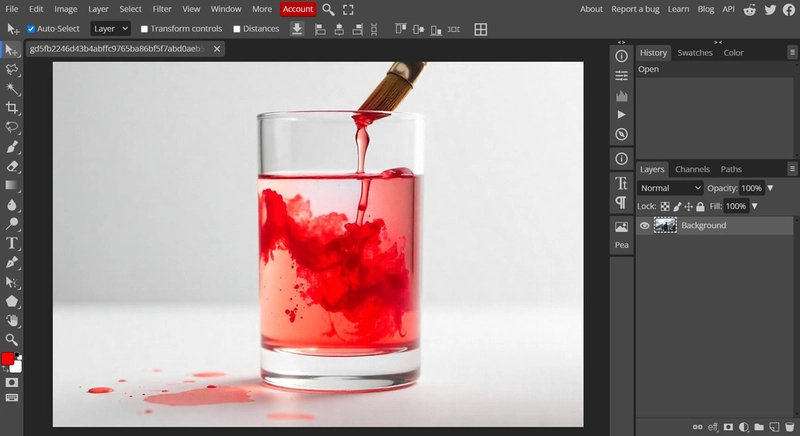
Photopea gehört zu den interessantesten kostenlosen Photoshop-Alternativen. Die Benutzeroberfläche orientiert sich an professionellen Bildbearbeitungsprogrammen. Besonders nützlich sind Ebenen sowie die Unterstützung von PSD-Dateien.
System: Browser
Gut geeignet für: Photoshop-Umsteiger und anspruchsvollere Browser-Bildbearbeitung
Stärken
- Ebenen
- PSD-Unterstützung
- kein Download erforderlich
- großer Funktionsumfang
Schwächen
- für Anfänger zunächst komplex
- Werbung in der kostenlosen Version
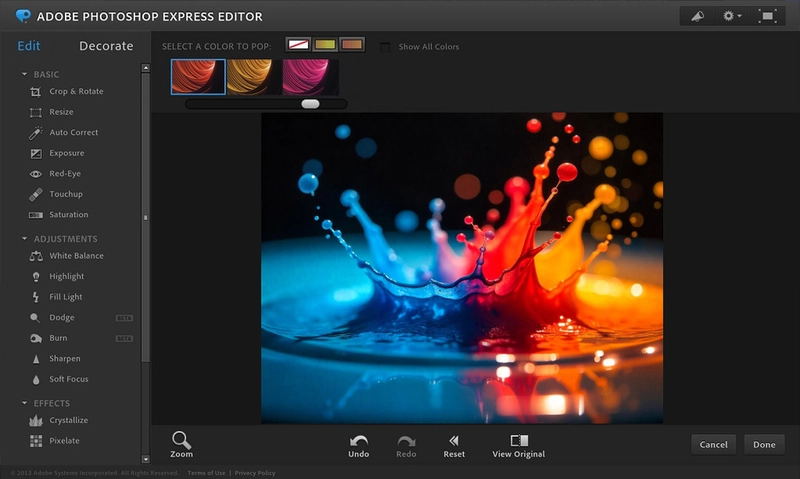
5. Photoshop Express – einfache Bildbearbeitung von Adobe
Photoshop Express ist nicht mit der vollständigen Desktop-Version von Adobe Photoshop zu verwechseln. Die Anwendung richtet sich vor allem an Nutzer, die Bilder schnell zuschneiden, korrigieren, mit Filtern versehen oder für soziale Netzwerke vorbereiten möchten.
System: Browser / App
Gut geeignet für: schnelle Fotooptimierung und Einsteiger
Stärken
- einfache Bedienung
- schnelle Bildkorrekturen
- Vorlagen und Formate für Social Media
- niedrige Einstiegshürde
Schwächen
- deutlich kleinerer Funktionsumfang als Photoshop
- einige Funktionen nur gegen Bezahlung
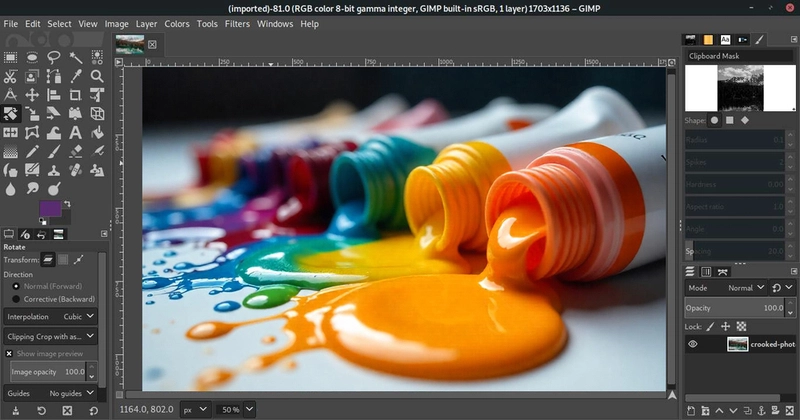
6. GIMP – kostenlose Open-Source-Bildbearbeitung für Fortgeschrittene
GIMP, das GNU Image Manipulation Program, gehört zu den bekanntesten kostenlosen Bildbearbeitungsprogrammen. Die Open-Source-Software bietet Ebenen, Auswahlwerkzeuge, Retusche, Farbkorrekturen, Filter und zahlreiche Erweiterungsmöglichkeiten.
System: Windows, macOS, Linux
Gut geeignet für: anspruchsvolle Bildbearbeitung ohne Abo
Stärken
- vollständig kostenlos
- Open Source
- Ebenen und Masken
- sehr großer Funktionsumfang
- Windows, Mac und Linux
Schwächen
- Einarbeitung notwendig
- für einfache Korrekturen teilweise unnötig umfangreich
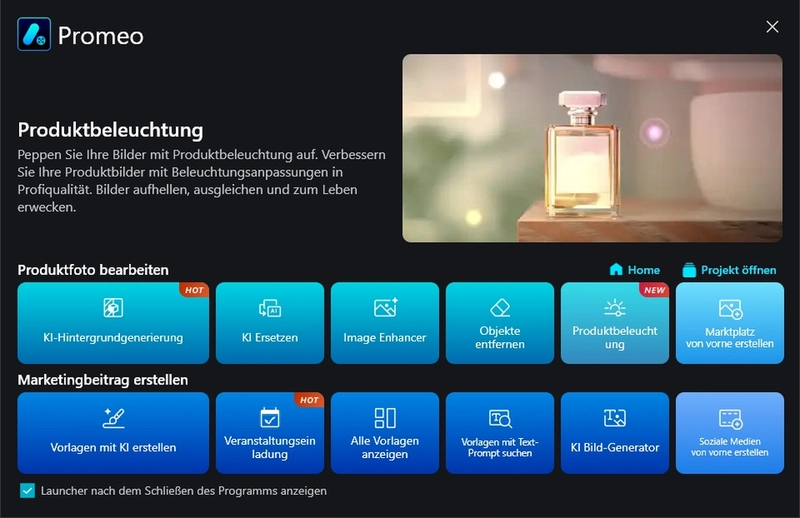
7. Promeo – für Marketing, Social Media und Produktbilder
Promeo konzentriert sich stärker auf Marketing, Produktbilder und Social-Media-Content als auf klassische professionelle Fotoretusche. Neben Vorlagen stehen verschiedene automatisierte und KI-gestützte Werkzeuge zur Verfügung.
System: Windows
Gut geeignet für: Marketinggrafiken, Produktbilder und Social Media
Stärken
- zahlreiche Vorlagen
- KI-Werkzeuge
- einfache Gestaltung von Marketingmaterial
- niedrige Einstiegshürde
Schwächen
- weniger geeignet für komplexe Retusche und professionelle RAW-Workflows
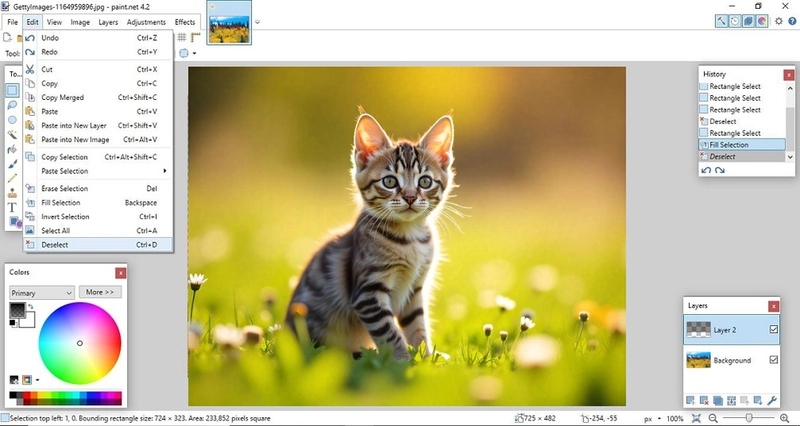
8. Paint.NET – unkomplizierte Bildbearbeitung für Windows
Paint.NET ist deutlich übersichtlicher als GIMP, bietet aber mehr Möglichkeiten als sehr einfache Zeichenprogramme. Ebenen, Effekte und die wichtigsten Werkzeuge für alltägliche Bildkorrekturen sind vorhanden.
System: Windows
Gut geeignet für: Windows-Nutzer, die ein einfaches Bildbearbeitungsprogramm für den PC suchen
Stärken
- übersichtliche Oberfläche
- Ebenen
- Effekte
- relativ schneller Einstieg
- durch Plugins erweiterbar
Schwächen
- nur Windows
- weniger Profi-Werkzeuge als GIMP
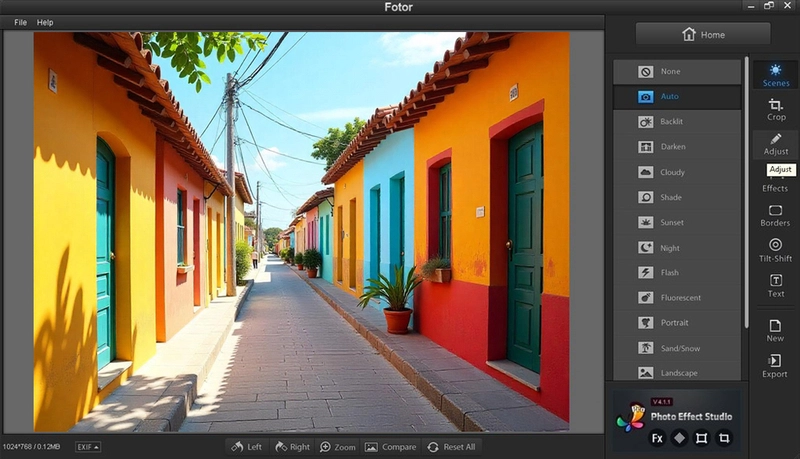
9. Fotor – schnelle Fotooptimierung und Farbkorrektur
Fotor kombiniert klassische Fotokorrektur mit Filtern, Designfunktionen und automatisierten Werkzeugen. Helligkeit, Kontrast, Farbtemperatur und andere Eigenschaften können über Regler oder voreingestellte Optimierungen verändert werden.
System: Windows, Mac, Browser
Gut geeignet für: schnelle Fotokorrekturen und kreative Gestaltung
Stärken
- einfache Farbkorrekturen
- mehrere Plattformen
- Filter und Retusche
- moderne Bedienung
Schwächen
- nicht alle Funktionen kostenlos
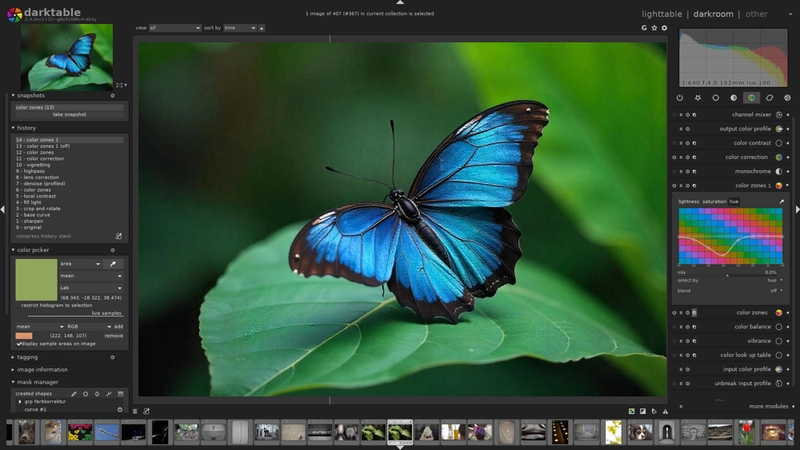
10. Darktable – kostenlose RAW-Bearbeitung für Fotografen
Darktable richtet sich in erster Linie an Fotografen, die RAW-Dateien entwickeln und größere Fotosammlungen bearbeiten möchten. Die Open-Source-Software arbeitet nicht-destruktiv und stellt umfangreiche Funktionen für Farben, Maskierungen, Belichtung und Rauschreduzierung zur Verfügung.
System: Windows, macOS, Linux
Gut geeignet für: RAW-Fotografie und anspruchsvolle Fotoentwicklung
Stärken
- vollständig kostenlos
- Open Source
- professionelle RAW-Bearbeitung
- nicht-destruktiver Workflow
- umfangreiche Farbwerkzeuge
Schwächen
- relativ steile Lernkurve
- für gelegentliche kleine Korrekturen überdimensioniert
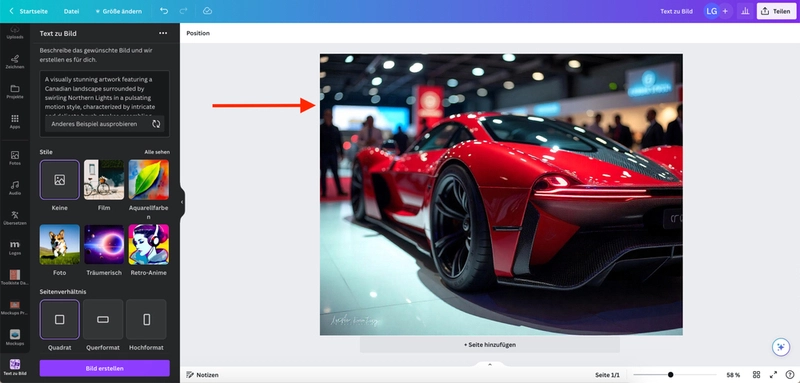
11. Canva – einfache Grafiken für Social Media und Marketing
Canva ist weniger ein klassisches Fotobearbeitungsprogramm als eine Plattform für Grafikdesign. Die große Stärke sind Vorlagen für Social Media, Präsentationen, Flyer, Einladungen und zahlreiche weitere Formate.
System: Browser, Windows, Mac
Gut geeignet für: Social Media, Präsentationen und Marketinggrafiken
Stärken
- sehr einfache Bedienung
- sehr viele Vorlagen
- schnelle Ergebnisse
- stark für Social Media
Schwächen
- kein Ersatz für professionelle Fotobearbeitung
- viele erweiterte Funktionen kostenpflichtig
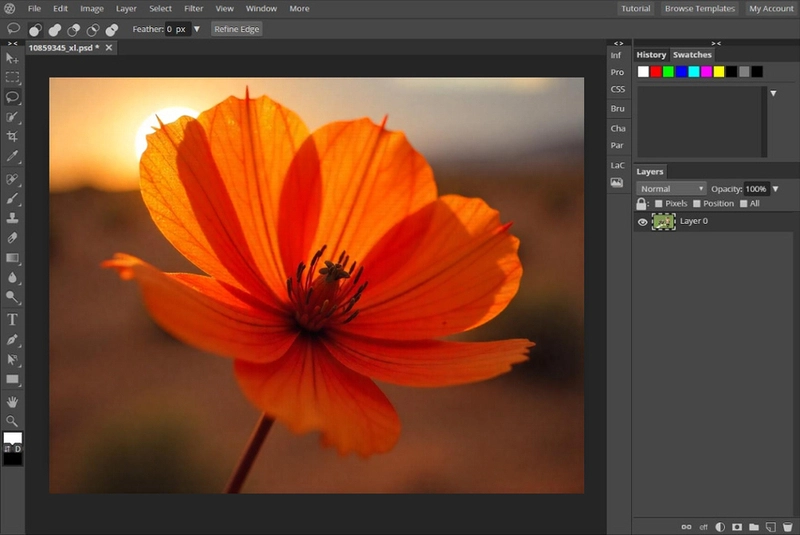
12. Pixlr – flexible Online-Bildbearbeitung mit Ebenen
Pixlr verbindet eine browserbasierte Bedienung mit Funktionen, die man eher aus klassischen Bildbearbeitungsprogrammen kennt. Dazu gehören Ebenen, Masken, Pinsel, Effekte sowie verschiedene KI-Werkzeuge.
System: Browser
Gut geeignet für: Nutzer, die mehr Kontrolle als bei einfachen Online-Fotoeditoren wünschen
Stärken
- Ebenen und Masken
- keine Installation
- klassische und KI-gestützte Werkzeuge
- für Einsteiger und Fortgeschrittene interessant
Schwächen
- Einschränkungen in der kostenlosen Variante
- keine vollständige RAW-Arbeitsumgebung
13. Photoscape X – praktisch für viele Bilder gleichzeitig
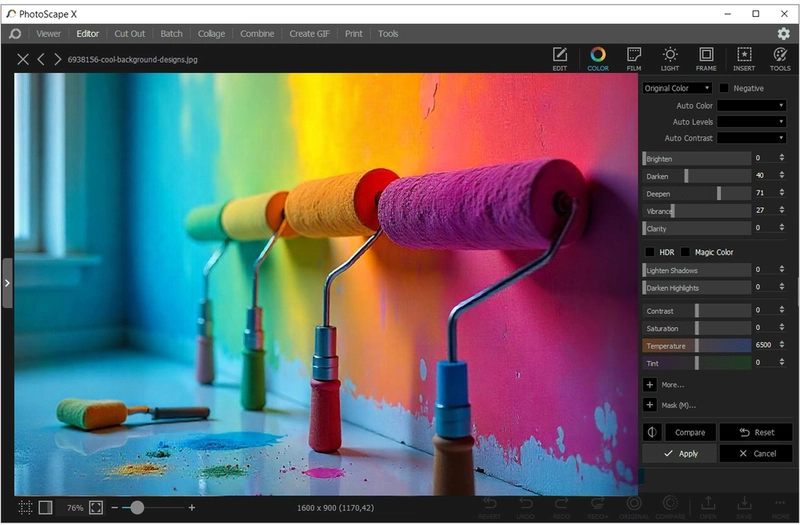
Photoscape X ist besonders interessant, wenn viele Bilder in einem Arbeitsgang verarbeitet werden sollen. Dateien können gemeinsam verkleinert, umbenannt oder konvertiert werden. Außerdem stehen klassische Korrekturen, Collagen und weitere kreative Funktionen zur Verfügung.
System: Windows, Mac
Gut geeignet für: Stapelverarbeitung größerer Bildmengen
Stärken
- gute Stapelverarbeitung
- RAW-Unterstützung
- Collagen und GIFs
- einfache Bedienung
Schwächen
- Funktionen der Gratisversion begrenzt
- keine klassische Ebenenbearbeitung
14. PhotoDirector – Fotobearbeitung, Verwaltung und KI
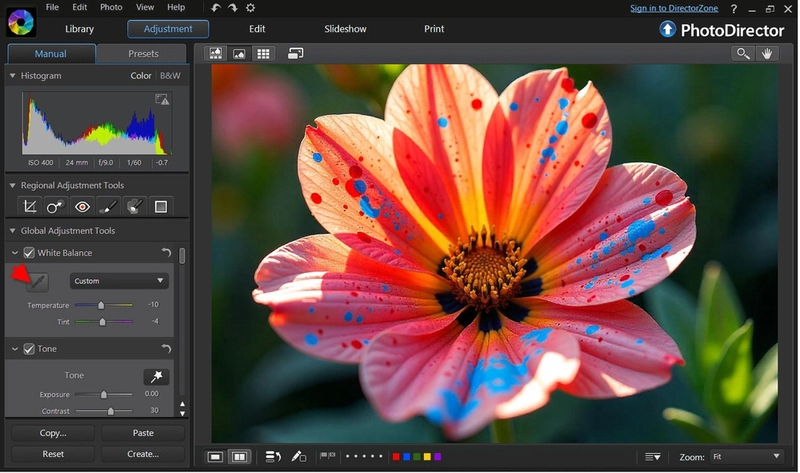
PhotoDirector verbindet Fotobearbeitung und Bildverwaltung. Neben Farbkorrekturen, Retusche und Ebenen stehen verschiedene KI-Werkzeuge zur Verfügung, beispielsweise für Objektentfernung, Hintergründe und generative Bilder.
System: Windows, Mac
Gut geeignet für: Nutzer, die Bearbeitung und Fotoorganisation verbinden möchten
Stärken
- Fotobearbeitung und Verwaltung
- Ebenen
- klassische und KI-basierte Werkzeuge
- zahlreiche automatische Funktionen
Schwächen
- Funktionsumfang kann Anfänger überfordern
- verschiedene Funktionen kostenpflichtig
Bildbearbeitungsprogramm ohne Abo
Wer nur gelegentlich Bilder bearbeitet, möchte dafür häufig kein monatliches Software-Abonnement abschließen.
Bei einem Bildbearbeitungsprogramm ohne Abo sind Open-Source-Lösungen besonders interessant. GIMP kann dauerhaft kostenlos für klassische und anspruchsvolle Bildbearbeitung eingesetzt werden. Darktable ist ebenfalls Open Source und richtet sich vor allem an Fotografen, die RAW-Dateien entwickeln möchten.
Bei anderen Programmen existiert häufig eine kostenlose Basisversion. Zusätzliche Funktionen können jedoch über Abonnements oder kostenpflichtige Lizenzen angeboten werden.
Wer ein Abo grundsätzlich vermeiden möchte, sollte deshalb vor der Installation nicht nur auf den Downloadpreis, sondern auch auf das langfristige Lizenzmodell achten.
Kostenlose Photoshop-Alternativen
Die Suche nach einem „kostenlosen Photoshop“ führt häufig zu Programmen, die nur einen Teil der Photoshop-Funktionen nachbilden.
Photopea orientiert sich stark an der klassischen Photoshop-Arbeitsweise und kann PSD-Dateien verarbeiten.
GIMP ist eine eigenständige Open-Source-Bildbearbeitung mit Ebenen, Masken, Retusche und zahlreichen Erweiterungsmöglichkeiten.
Paint.NET bietet weniger Funktionen, ist dafür unter Windows erheblich einfacher zu bedienen.
Welche Photoshop-Alternative am besten passt, hängt deshalb davon ab, ob möglichst viele Profi-Funktionen oder eine möglichst einfache Bedienung wichtiger sind.
Kostenlose Bildbearbeitung ohne KI
Moderne Fotoeditoren werben immer häufiger mit künstlicher Intelligenz. Für die meisten klassischen Aufgaben ist KI jedoch nicht erforderlich.
Bilder zuschneiden, Farben korrigieren, Kontrast verändern, Ebenen kombinieren oder RAW-Dateien entwickeln funktioniert auch mit traditionellen Werkzeugen.
Wer ausdrücklich ein Bildbearbeitungsprogramm ohne KI beziehungsweise ohne Abhängigkeit von generativen KI-Funktionen sucht, findet insbesondere mit GIMP, Paint.NET und Darktable leistungsfähige klassische Werkzeuge.
Das kann auch dann interessant sein, wenn Bilder möglichst lokal auf dem eigenen Computer verarbeitet werden sollen.
Bildbearbeitungsprogramm für PC und Windows
Unter Windows ist die Auswahl besonders groß.
Für einen einfachen Einstieg bietet sich Paint.NET an. GIMP bietet wesentlich mehr professionelle Funktionen, verlangt dafür aber eine längere Einarbeitung. Darktable richtet sich vor allem an Fotografen.
Wer keine Software installieren möchte, kann stattdessen browserbasierte Programme wie Photopea, Pixlr oder MyEdit verwenden.
Was sollte ein gutes Bildbearbeitungsprogramm können?
Ein gutes Fotoprogramm muss nicht möglichst viele Funktionen besitzen. Entscheidend ist, ob die benötigten Aufgaben unkompliziert erledigt werden können.
Für einfache Bildbearbeitung sind vor allem folgende Funktionen sinnvoll:
- Zuschneiden und Drehen
- Helligkeit und Kontrast
- Farbkorrektur
- Schärfen und Rauschreduzierung
- Größenänderung
- Export in verbreitete Bildformate
Für anspruchsvollere Aufgaben kommen hinzu:
- Ebenen
- Masken
- Auswahlwerkzeuge
- Retusche
- RAW-Unterstützung
- Stapelverarbeitung
- nicht-destruktive Bearbeitung
- Farbmanagement
KI-Werkzeuge können zusätzliche Arbeitsschritte automatisieren, sind aber kein Ersatz für eine gute klassische Bildbearbeitung.
Häufig gestellte Fragen
Welches ist das beste kostenlose Bildbearbeitungsprogramm?
Für anspruchsvolle klassische Bildbearbeitung ist GIMP eine der interessantesten vollständig kostenlosen Lösungen. Fotografen sollten sich Darktable ansehen. Photopea eignet sich besonders für Nutzer, die eine Photoshop-ähnliche Arbeitsweise im Browser wünschen. Für Anfänger kann dagegen ein einfacheres Programm wie Paint.NET sinnvoller sein.
Welches Programm ist für Anfänger geeignet?
Anfänger profitieren von einer übersichtlichen Oberfläche und klaren Werkzeugen. Paint.NET, Photoshop Express, Fotor oder Canva sind für viele grundlegende Aufgaben leichter zugänglich als komplexe Programme wie GIMP oder Darktable.
Welches Programm eignet sich für Profis?
Für professionelle oder anspruchsvolle Bildbearbeitung sind GIMP und Darktable besonders interessant. GIMP konzentriert sich stärker auf klassische Bildbearbeitung, Ebenen, Masken und Retusche. Darktable ist auf RAW-Fotografie und Fotoentwicklung spezialisiert.
Kann ich Bilder kostenlos im Browser bearbeiten?
Ja. Programme wie Photopea, Pixlr und MyEdit laufen direkt im Webbrowser. Bei persönlichen oder vertraulichen Bildern sollte vor der Nutzung eines Online-Editors geprüft werden, wie der jeweilige Anbieter hochgeladene Dateien verarbeitet.
Gibt es kostenlose Programme auf Deutsch?
Mehrere der vorgestellten Programme beziehungsweise Dienste bieten eine deutsche Benutzeroberfläche oder deutschsprachige Varianten. Da sich unterstützte Sprachen und Versionen ändern können, sollte die aktuelle Sprachunterstützung beim jeweiligen Anbieter geprüft werden.
Ist GIMP wirklich kostenlos?
GIMP ist ein Open-Source-Projekt und kann kostenlos genutzt werden. Es ist damit besonders interessant für Anwender, die einen großen Funktionsumfang möchten, aber kein monatliches Software-Abonnement abschließen wollen.
Was ist die beste kostenlose Photoshop-Alternative?
Photopea kommt der Bedienlogik von Photoshop im Browser besonders nahe und unterstützt PSD-Dateien. GIMP bietet dagegen eine umfangreiche eigenständige Open-Source-Bildbearbeitung. Wer nur einfache Aufgaben unter Windows erledigen möchte, kann mit Paint.NET schneller ans Ziel kommen.
Fazit: Das beste Programm hängt von der Aufgabe ab
Kostenlose Bildbearbeitung reicht heute von einfachen Fotoeditoren bis zu leistungsfähigen Open-Source-Programmen.
Wer nur gelegentlich ein Foto zuschneiden, aufhellen oder für Social Media vorbereiten möchte, benötigt keine komplizierte Profi-Software.
Für umfangreiche Bildbearbeitung ist GIMP interessant. Fotografen sollten Darktable ausprobieren. Photopea ist eine starke Lösung für Photoshop-ähnliche Bildbearbeitung im Browser. Paint.NET eignet sich für einen unkomplizierten Einstieg unter Windows und Canva spielt seine Stärken besonders bei Social Media und Grafikdesign aus.
Die entscheidende Frage lautet deshalb nicht:
„Welches ist das größte Bildbearbeitungsprogramm?“
Sondern:
„Welches Programm erledigt meine Aufgabe am einfachsten – und kostet mich nur das, was ich wirklich brauche?“